Темы модуля:
• Почему важно понимать работу базового Graph Editor? • Ключи и их постановка • Flow workspace: выручалочка для самых быстрых
Почему важно понимать работу базового graph Editor?
Предположим, вы хотите сделать переход между двумя кадрами, к примеру, музыкального клипа. От того, какой именно переход вам необходим и что по вашей задумке должно происходить, зависит ваша работа с graph editor внутри самих двух сцен.
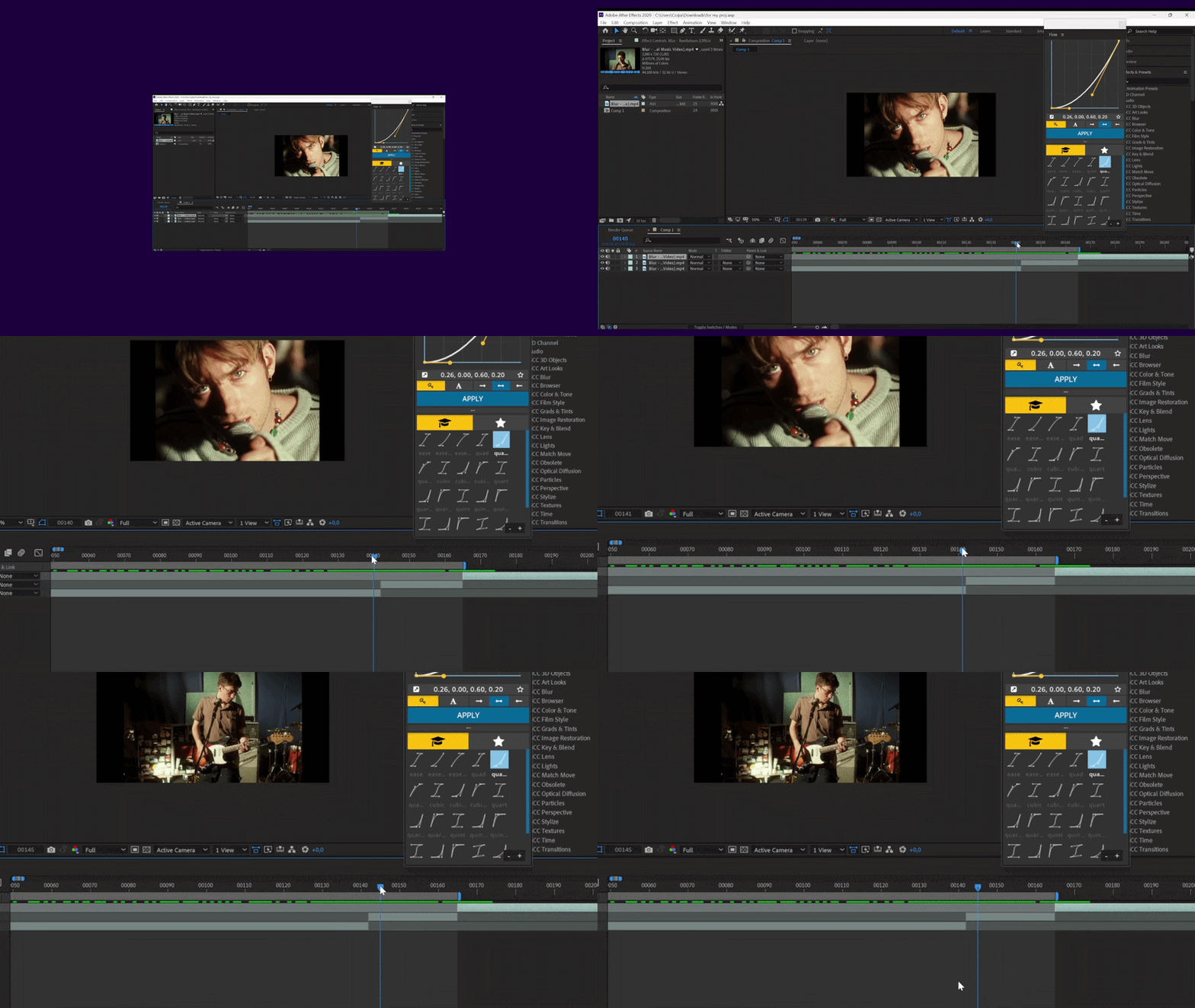
В большинстве случаев простых линейных или easy ease ключей ДОСТАТОЧНО
На самом деле суть простеньких переходов такова, что сама программа между двумя ключами подбирает удачный график, как бы «генерируя» анимацию за вас. В работе с цветокоррекцией, движением частиц, сильных деформаций (при помощи того же fractal noise и использовании маски), анимации масок, шейпов, действительно хватает двух ключей и того, что вам предлагает программа самостоятельно.

Все зависит лишь от ваших личных целей:
Нужна линейная, простейшая анимация прихода из точки А в точку Б? тогда ваш выбор простой линейный ключ
Нужна постепенность движения, где вначале и в конце было бы легкое затухание? easy ease вам в помощь.
Вот как выглядят примеры того, где были применены простейшие ключи и графики:
Пример № 1: свет за аниме-девушкой и лучи, их яркость, корректировались простейшими линейными ключами
Пример № 2: простейшая анимация текста в середине также была сделана при помощи линейного ключа. Всплески чернил на бумажном фоне тоже делались через easy ease
Пример № 3: деформация картинки «полосочками» — это просто два пробитых значения ключами easy ease одного из простейших плагинов
все эти переходы и спецэффекты были сделаны так или иначе с использованием самых простых ключей и графиков. Примеров можно приводить уйма, но давайте попробуем переключиться на наши два клипа и попробуем создать легкий переход при помощи easy ease или линейных ключей.
Краткий обзор маленького плагина AE pixel sorter
Попробуем воссоздать переход из примера № 3: в нем понадобится Ae pixel sorter, плагин, который был доступен к установке еще в 1 м модуле. Ищем в окне «Effects & presets» 'AE pixel sorter' и накидываем его на оба клипа путем двойного клика.
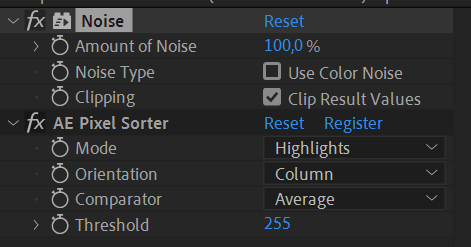
Добавив его на клип, мы видим 3 настройки, регуляцию которых мы разберем ниже. Она очень простая!
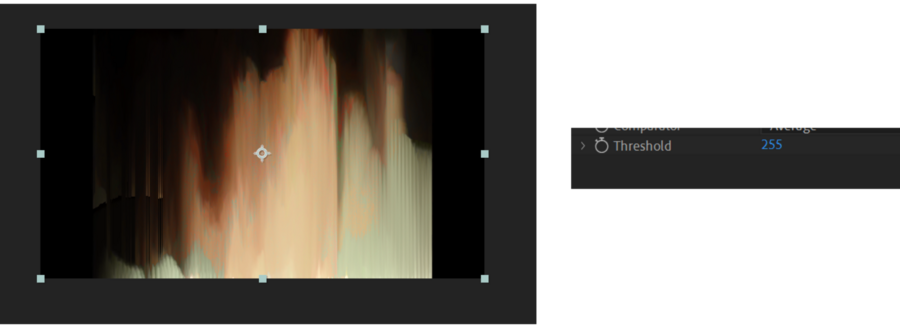
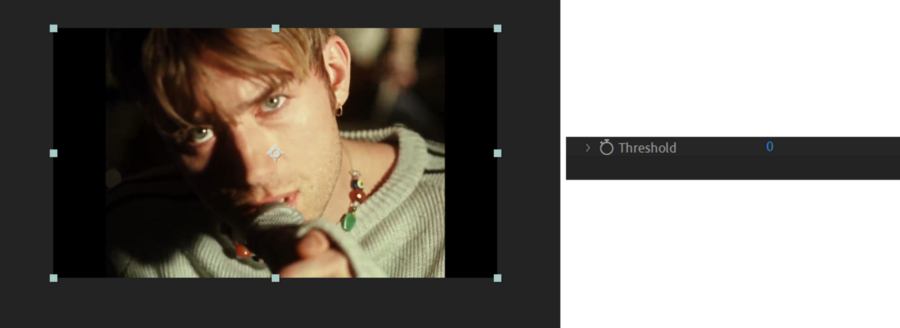
Threshold- самая главная настройка плагина в анимации. Она изменяет амплитудность искажений на картинке. Вверху показан максимум и минимум данного параметра
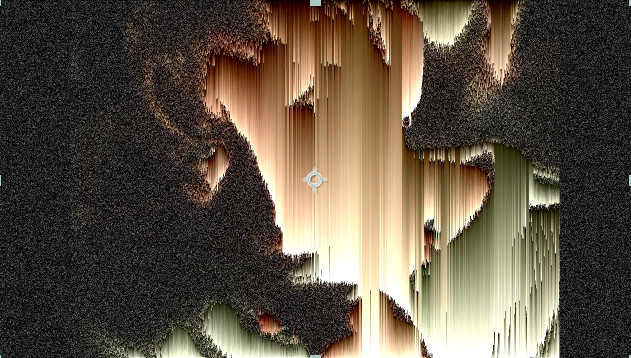
Интересное наблюдение: Pixel Sorter обожает шумы и шероховатости на картинке. Если вы добавите вручную предварительно любой шум на картинку в программе, то можно получить куда более интересную деформацию картинки.
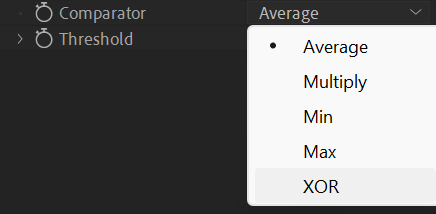
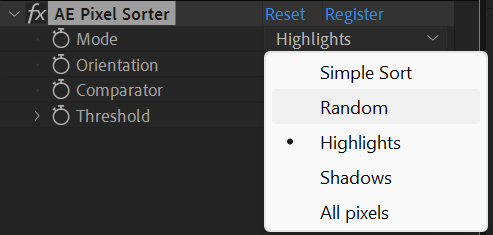
В плагине есть также 2 настройки, влияющие на само изображение деформации: mode и comparator. Их полезно потыкать самому и определиться, какое именно решение вас устраивает конкретно внутри вашей сцены.
Ну и последняя, но не менее важная настройка — orientation. Она позволяет определить деформацию полосок: по горизонтали или вертикали.
Создание перехода
Прожимаем «часики» у «Threshold» на двух клипах. Создаем 2 ключа на первый кадр:
1й ключ— 0
2й ключ— 255
оба ключа переводим в easy ease, выделив их и прожав F9
Аналогичные действия проводим со вторым куском клипа, но в обратном порядке:
1й ключ— 255
2й ключ— 0
оба ключа переводим в easy ease, выделив их и прожав F9

Как вы видите, переход выглядит достаточно лаконично и без сложнейших графиков. Действительно, не всегда нужно сильно заморачиваться над базовой анимацией внутри проекта!
Кейсы, когда работа с graph editor очень нужна
В других же случаях, работа с graph editor очень даже полезна. Есть множество примеров того, где она могла бы быть полезной. Начиная с простейших трансформ-переходов между двумя кадрами, где быстрота действия решает многое, заканчивая кейсами реальной 2д анимации при помощи перекладки. Здесь линейными графиками не всегда можно обойтись.
Примеры с графиками посложнее:
Пример 1: данный переход с использованием скейла+ турбулентной деформации и частичной шейповой анимации требовал более детального подхода, чем простые easy ease ключи
Пример 2: графика с переворотом карточек. Здесь были очень важны попадание в темп и ритм музыки, а потому использовались видоизмененные графики
Пример 3: тряска во время перехода. Она делалась точно так же с использованием доп настроек graph editor, что помогло сделать движение резким и «скачущим»
Как пользоваться graph editor: разбираемся на примере базовых трансформов
Итак, давайте уже на имеющемся переходе с pixel sorter добавим сверху скейл, чтобы сцена выглядела симпатичнее.
Расставляем ключи на первом кадре. Нам нужен 1 ближе к концу, со 100% scale и 2й в самый конец, с любым другим, но уже увеличенным scale’ом (допустим, 150, как это показано у меня)
Как мы видим, переход при использовании простейших ключей, которые мы разбирали в самом начале, выглядит не самым удачным образом. Он не разгоняется, а плавно следует своей траектории, его путь весьма предсказуем: линеен с linear keys и с легкими затуханиями в начале и конце с easy ease keys.
Итак, после создания ключей необходимо зайти в graph editor. На самом деле, тут много зависит от задачи. В большинстве случаев монтажеры работают в Value Graph (как это показано на видео), но в некоторых случаях эффективнее будет работать в Speed Graph (к примеру, при работе с движениями камеры в афтер эффектсе speed graph нередко пригождается), где график между ключами строится немного иначе. Для того, чтобы поменять тип графика, щелкните в поле с графиком пкм и в высветившимся белом окне нажмите на «Speed graph» или «Value graph»
На видео вверху я показываю, как я строю скоростной график при помощи value graph. Я намеренно опускаю усики тангенсов (желтых линий, которые корректируют сам график) ниже пунктирной линии (пунктирная линия- это как раз те значения, которые мы задали в самих ключах: 100 и 150), чтобы достигнуть эффекта bounce (небольшой легкой тряски).
А в этом видео я уже показываю, как сильно может меняться результат от отличия положения усов в графике. Чем ниже усы задраны вниз от пунктирной линии, тем сильнее график будет отклоняться от значений, заданных нами в ключах, что позволит нам создать bounce эффект. И наоборот, чем меньше усики и чем меньше они вблизи от пунктирной линии, тем спокойнее и ближе к стандартному easy ease будет сам переход.
Меня в данном случае как автора куда более удовлетворяет тряска, поэтому я оставляю ее и накладываю базовый эффект Motion tile, при изменении параметров Output width и Output height которых пропадают некрасивые черные обрезанные края кадра сверху и снизу.
Помимо усов графиков на итоговый переход также сильно влияет расстановка ключей. Если вы в итоге решите, что ваша анимация должна идти быстрее, то и сам график изменится и станет более вогнутым, что повлияет и, вероятнее всего, появится еще большая тряска. Это правило распространяется и на те случаи, когда вы наоборот отодвигаете ключи подальше друг от друга, дабы сделать переход медленнее. В таком случае тряски не будет и движение будет более равномерным, ежели чем скоростным.
Чем меньше ключей вы задействуете в анимации, тем ЛУЧШЕ
Это золотое правило применимо и в рамках программы After Effects. Начнем с того, что в большом количестве ключей несложно запутаться самому при работе с объемным проектом. Поэтому опытные моушн-дизайнеры и монтажеры стремятся минимизировать лишние «мусорные ключи» в работе. Ну а более того, такие ключи при неправильных значениях и не совсем удачных положениях могут испортить анимацию.
Давайте посмотрим на то, как сильно влияют ключи на итоговый результат
Я специально в уже существующем нами созданном проекте расставила пару лишних дополнительных ключей, и вот как это выглядит в итоговом варианте:
И нельзя сказать, что какой-то вариант из них сильно хуже или лучше. Просто в данном случае мне было необходимо добиться резковатого, слегка трясущегося приближения (zoom in). Второй вариант в результате добавленного ключа со значением по скейлу в 50, несмотря на то, что за ним идет ключ со значением 150, что должно приближать картинку, в итоге выглядит скорее как отдаление (zoom out)
Flow workspace: выручалочка для самых быстрых
Ну и последнее, но не менее важное, хотелось бы разобрать очень важный инструмент для редактирования графиков, который ощущается более простым в сравнении с graph editor- Flow workspace. Гайд на установку данного расширения можно найти в 1 м модуле учебного курса.
Чтобы окно Flow у вас появилось в самом видеоредакторе, следуйте мини-инструкции выше.
Готово! теперь окно у вас в самом АЕ, его можно переместить и прикрепить куда угодно, зажав ЛКМ
Интерфейс расширения очень прост и понятен в работе. Более того, в flow куда проще делать и контролировать переходы, перебирая десятки вариантов между готовыми или своими сохраненными графиками. Внизу я подготовила маленькую шпаргалку-разбор интерфейса, которую будет удобно использовать для работы на начальных этапах. Вместо тысячи слов — один понятный небольшой гайд!