Работа с ведомостью оценок курса
Работа с ведомостью оценок доступных курсов осуществляется в двух интерфейсах: — Интерфейс LMS для супервайзеров и академических руководителей; — Административный интерфейс для сотрудников учебного офиса и преподавателей.
Интерфейс LMS для супервайзеров и академических руководителей доступен только отдельным пользователям с определенными правами доступа и доступен по отдельной ссылке.
Представленная ведомость оценок включает фильтры по следующим параметрам: — Указание дат начала и окончания модуля; — Выбор тега желаемого модуля; — Выбор одной или нескольких групп; — Статус ведомости оценок отдельного модуля.
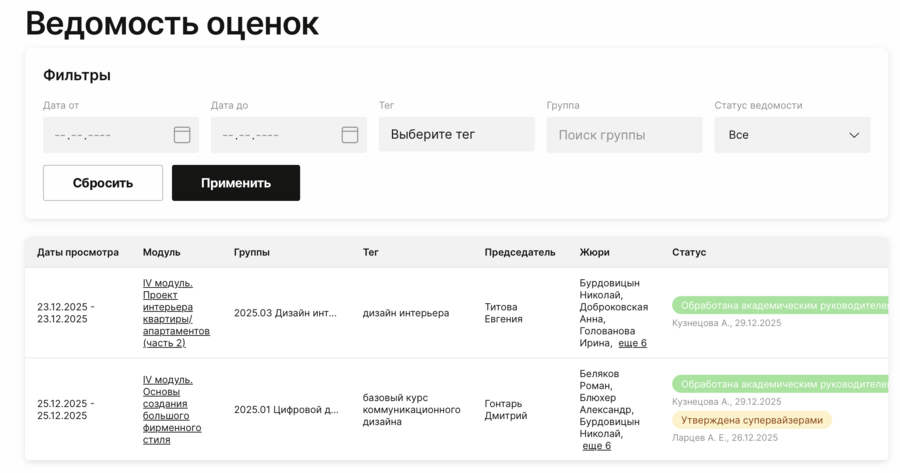
Колонка Модуль в таблице ведомости имеет ссылку перехода на желаемый модуль, в котором супервайзеры и академические руководители могут устанавливать статус ведомости и менять выставленные оценки.
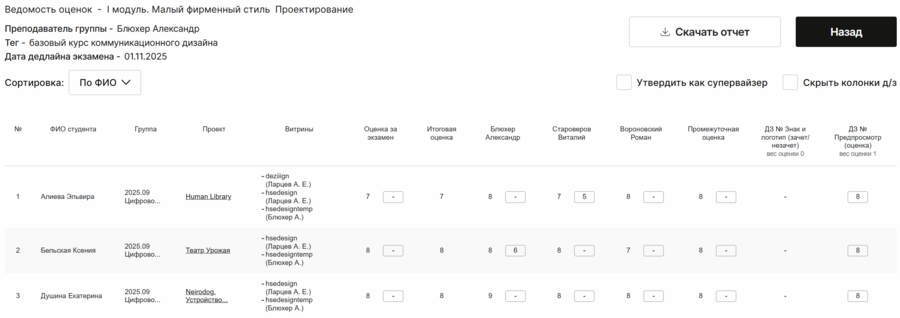
Для установки статуса ведомости авторизованный пользователь обращается к чек-боксу с утверждением в правом верхнем углу (например, Утвердить как супервайзер).
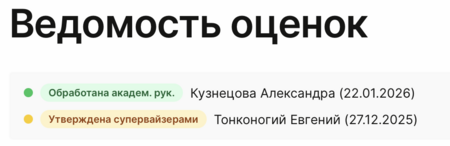
Супервайзер или академический руководитель будут видеть чек-бокс, который соответствует только их правам доступа. Нажатие на этот чек-бокс автоматически меняет статус ведомости, который отобразится в левом верхнем углу с указанием даты, статуса, фамилии и имени пользователя.
Снятие чек-бокса автоматически убирает отображение установленного статуса.
Изменение оценок доступно супервайзерам курса. Для этого необходимо навести курсор мыши на значок (-) рядом с оценкой, кликнуть на него и ввести желаемую оценку.
После сохранения введенной оценки автоматически будет проведен перерасчет баллов и, в том числе, общей суммы баллов за модуль. Цветовая подсветка оценки будет также заменена автоматически.
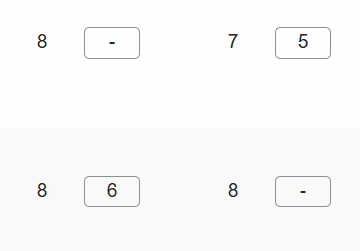
Измененные оценки будут отображаться рядом с новым значением оценки, которое было выставлено и сохранено.
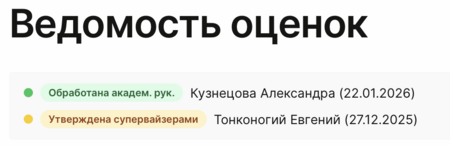
ВАЖНО: Если ведомость имеет статус «Обработана академ. рук.», то изменение оценок более не будет возможным до тех пор, пока статус ведомости не будет изменен.
Статус «Утверждена супервайзерами» не влияет на это и сохраняет возможность изменения оценок.
Начиная с 2026 года проекты с высокими оценками за экзамен 8, 9 и 10 должны быть утверждены на витрину лучших проектов.
Для таких проектов в ведомости оценок указывается знак (+) и ФИО того, кто имеет отношение к учебному модулю и одобрил размещение проекта на витрине.
Если оценки за экзамен ниже 8, то указывается знак (-) и ФИО того, кто имеет отношение к учебному модулю и не одобрил размещение проекта на витрине.
Если проект не был добавлен, то никаких указаний не имеется.
Инструкция по супервайзингу
- В случае если по одному или нескольким проектам в ведомости указано менее трёх оценок, ведомость возвращается председателю комиссии для завершения модерации. Если задержка не была предварительно согласована с супервайзером и администратором, о задержке в работе председателя уведомляется руководитель председателя.
- Если в ведомости не сделана модерация, то ее следует отправить председателю комиссии обратно на модерацию через администратора.
- При оценке проектов супервайзер руководствуется требованиями к проектам, указанными в Методических рекомендациях по подготовке к сессии. Если какие-либо нарушения в презентации не подпадают под требования в этом документе, то такие требования или должны быть зафиксированы и добавлены в него через Елизавету Власову, или подпадают под внутрипрофильные гайды, которыми руководствуются председатели и кураторы конкретной дисциплины в дополнение к общим правилам и которые могут и должны быть уточнены у председателей. У проекта нужно проверить: — имя автора и соавторство — теги (также желательно проверить наличие белых тегов, на витрину рекомендуется утверждать хорошо/детально протегированнные проекты.) — обложку — оформление презентации Если супервайзер отверг из раздела «не утвержденные» какие-то проекты, претендовавшие на «отлично», то супервайзер снижает этим проектам оценку до ≤7. По мере внесения правок в ведомость рекомендуется проверять корректность сохраненных отредактированных оценок.
- После завершения супервайзинга супервайзер утверждает ведомость, нажимая кнопку «Утвердить ведомость». Если эта ведомость была прислана ему администратором, то следует также отписаться администратору, что ведомость утверждена.
- По возможности и запросу супервайзеру рекомендуется давать фидбек председателям после утверждения ведомостей академическим руководителем. В процессе супервайзинга супервайзерам не следует обсуждать оценки с председателями без особой необходимости — лучше сделать это после утверждения ведомостей академическим руководителем и получения от него возможного фидбека, который можно будет объединить со своим фидбеком для председателей. Напрямую обсуждать оценки с преподавателями супервайзеру не следует — это работа председателей. В иерархии «академический руководитель — супервайзер — председатель — преподаватель» участники должны коммуницировать только со смежными звеньями цепи, не обращаясь напрямую к участникам через 1 или 2 звена. В целом рекомендуется подобрать такой формат ведения и делегирования заметок, который позволит супервайзеру сэкономить общее время не только в конкретную сессию, но и во всех будущих сессиях. Информируя о повторяющихся ошибках, следует ссылаться на общедоступные ранее созданные гайды и зафиксированные ранее описанные кейсы.
- Если супервайзер видит неадекватную работу председателя комиссии (занижение /завышение оценок или некорректную обработку —утверждение/неутверждение проектов, или если количество правок за председателем слишком высоко) — он должен провести беседу с председателем и пояснить принципы оценивания/утверждения проектов. В случае если ситуация будет повторяться многократно, нужно рассмотреть исключение данного председателя из списков держателей тегов, уведомить об этом мини декана и учебный офис.